인스타그램 라이브 방송 시작하는 법: 켜기, 예약, 다시 보기까지
인스타그램 라이브 방송을 시작하는 방법을 정리했어요. 누가 켤 수 있는지부터 앱에서 누르는 순서, 최대 90일 전 예약, 방송이 끝난 뒤 다시 보기와 보관까지 알려 드려요.
계정 조건만 맞으면 인스타그램 라이브 방송은 몇 번만 눌러도 켤 수 있어요. 누가 켤 수 있는지, 어떤 버튼을 눌러야 하는지, 예약은 어떻게 하는지, 방송이 끝난 뒤 영상은 어떻게 되는지까지 아래에 정리했어요. 내용은 2026년 9월 기준 인스타그램 고객 센터와 Meta의 공식 안내를 따랐어요. 앱 버전에 따라 버튼 이름이 조금 다르게 보이면 가장 비슷한 걸 고르면 돼요.
누가 인스타그램 라이브 방송을 켤 수 있을까요
아래 조건 중 하나라도 맞지 않으면 순서를 그대로 따라 해도 방송이 열리지 않아요.
- 팔로워 1,000명 이상인 공개 계정. 인스타그램은 이 조건을 갖춘 계정만 라이브 방송을 시작할 수 있게 해요. 비공개 계정은 팔로워가 아무리 많아도 켤 수 없어요.
- 새 계정은 기다려야 할 수 있어요. 막 만든 계정은 아직 라이브를 켜거나 다른 사람과 함께 방송하지 못할 수 있어요.
- 규정 위반 이력도 영향을 줘요. 예전에 올린 게시물이 커뮤니티 규정 위반으로 삭제된 적이 있다면 라이브를 시작하지 못할 수 있어요.
- 청소년 계정은 라이브가 기본으로 꺼져 있어요. 나이에 따라서는 부모님이나 보호자의 허락이 있어야 켤 수 있어요.
- 휴대폰 앱에서만 가능해요. 고객 센터에 따르면 이 기능은 컴퓨터에서는 쓸 수 없고, 안드로이드와 아이폰용 인스타그램 앱에서 쓸 수 있어요.
인스타그램 라이브 방송 시작하는 법
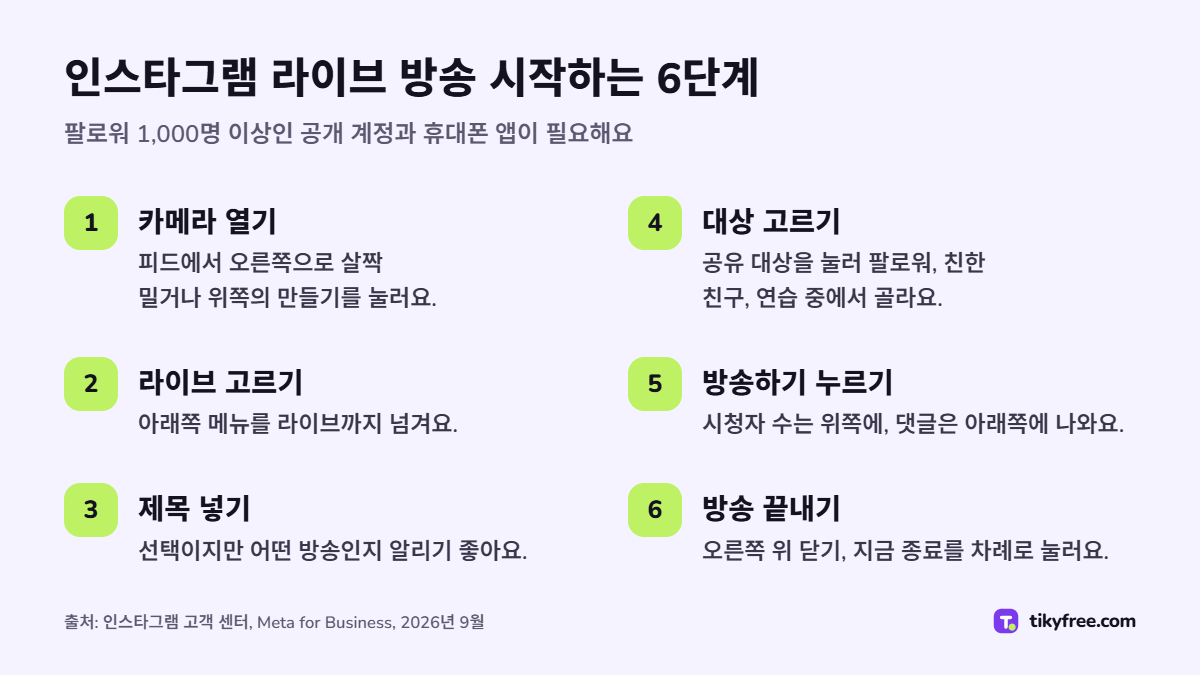
- 피드에서 오른쪽으로 살짝 밀거나 위쪽의 만들기를 누른 뒤, 아래쪽 메뉴를 라이브까지 넘겨요.
- 제목은 선택 사항이에요. 안드로이드에서는 왼쪽의 제목을 눌러 입력한 뒤 제목 추가를, 아이폰에서는 제목 추가를 눌러 입력한 뒤 완료를 누르면 돼요.
- 공유 대상을 눌러 팔로워 전체와 친한 친구 리스트 중에서 골라요. 먼저 연습해 보고 싶다면 여기서 연습을 고르세요. 실제 방송과 같은 화면이 나오지만 팔로워에게는 보이지 않아요.
- 방송하기를 누르면 방송이 시작돼요. 시청자 수는 위쪽에, 댓글은 아래쪽에 나와요.
- 끝낼 때는 오른쪽 위 닫기를 누른 다음 지금 종료를 눌러 마무리해요.
방송이 시작되면 인스타그램이 내가 고른 대상(팔로워 전체 또는 친한 친구)에게 라이브 중이라고 알려 줘요. 알림을 받은 사람은 들어와서 방송을 보고 댓글을 달 수 있어요.
댓글, 게스트, 참여 요청 관리하기
방송 중에도 진행은 직접 조절할 수 있어요.
- 댓글: 아래쪽 옵션에서 댓글 기능 해제를 누르면 댓글을 끌 수 있어요. 모두가 봤으면 하는 댓글은 눌러서 댓글 고정을 선택해요.
- 게스트: 라이브 룸스를 쓰면 게스트를 최대 3명까지 부를 수 있어요. 다만 초대하려는 사람이 먼저 나를 팔로우하고 있어야 해요. 사람 추가 아이콘을 누르고 팔로워를 고른 뒤 초대를 누르면, 수락한 사람이 라이브 룸에 나타나요. 게스트를 내보내려면 그 사람 화면 오른쪽 위의 X를 누르면 돼요.
- 참여 요청: 시청자가 요청 보내기로 참여를 신청하면 요청 아이콘에서 확인할 수 있어요. 요청을 아예 받고 싶지 않다면 옵션에서 방송 참여 요청 해제를 누르세요.
인스타그램 라이브 예약하는 법
라이브는 짧게는 1시간 전, 길게는 90일 전에 미리 예약할 수 있어요.
- 위쪽의 만들기를 누르거나 피드에서 오른쪽으로 살짝 밀어요.
- 아래에서 라이브, 왼쪽에서 예약을 눌러요.
- 제목과 시작 시간을 넣고 완료를 눌러요.
- 라이브 방송 예약을 누르면 저장돼요. 미리 알리고 싶다면 공유하기를 눌러 공유할 곳을 골라요.
가장 가까운 예약 방송은 내 프로필 사진 아래에 표시돼요. 예약을 알리는 게시물과 스토리에는 제목과 시작 시간, 그리고 보려는 사람이 알림을 설정할 수 있는 옵션이 함께 들어가요. 방송하는 나에게도 선택한 시간 24시간 전과 15분 전에 알림이 와요.
일정이 바뀌었다면 같은 순서로 들어가 예약된 방송을 누르고, 제목이나 시작 시간을 고친 뒤 완료를 누르면 돼요. 예약을 아예 취소하려면 라이브 방송 취소를 누르세요. 시작 시간은 방송 45분 전까지 바꿀 수 있어요.
방송이 끝난 뒤: 다시 보기, 다운로드, 보관
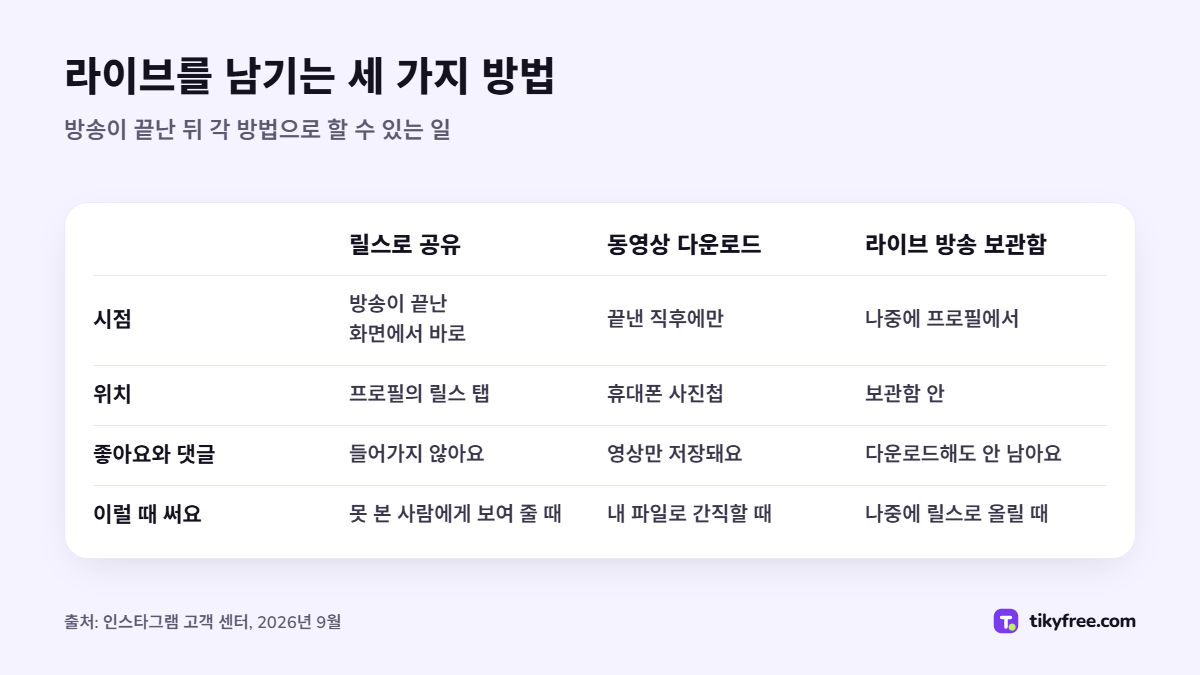
영상을 남기는 방법은 세 가지예요.
- 릴스로 공유: 방송이 끝나면 뜨는 화면에서 릴스로 공유를 눌러요. 캡션을 쓰거나 사람을 태그한 뒤 공유를 누르면 돼요. 다시 보기에는 라이브 때 받은 좋아요와 댓글이 들어가지 않고, 시청자 수는 공유한 뒤부터 새로 집계돼요. 공유한 다시 보기는 프로필 소개 아래 릴스 탭에서 볼 수 있어요.
- 동영상 다운로드: 동영상 다운로드를 누르면 휴대폰 사진첩에 저장돼요. 이 옵션은 방송을 끝낸 직후에만 나타나고, 방송한 본인에게만 보여요. 영상만 저장되고 댓글, 좋아요, 시청자 수는 남지 않아요.
- 라이브 방송 보관함: 공유한 라이브는 라이브 방송 보관함에 저장돼요. 프로필에서 오른쪽 위 메뉴를 누르고 보관으로 들어가요. 위쪽의 보관된 스토리를 눌러 라이브 방송 보관으로 바꾸면 방송 목록이 나와요. 원하는 방송을 고르고 공유를 누르면 나중에라도 릴스로 올릴 수 있어요. 얼마나 오래 보관되는지는 고객 센터에 나와 있지 않으니, 꼭 남기고 싶은 영상은 따로 다운로드해 두는 게 좋아요.
보관을 원하지 않는다면 만들기를 누르고 라이브로 간 뒤 설정을 열어요. 여기서 라이브를 누르고 라이브 방송 보관하기를 끄면 돼요. 그다음부터 공유하는 라이브는 보관되지 않고 삭제돼요. 인스타그램 안내에 따르면, 공개로 공유해 보관된 라이브는 직접 삭제하거나 계정을 비공개로 바꾸지 않는 한 Meta의 AI 개선에 쓰여요.
사람들이 보러 오게 만들기
카페 신메뉴 시식이든 동아리 활동 소개든, 시청자가 많이 모인다고 장담할 수는 없어요. 그래도 아래 습관은 팔로워가 라이브를 찾아오는 데 도움이 돼요.
- 예약해 두기. 예약된 라이브는 프로필에 표시되고, 사람들이 미리 알림을 설정해 둘 수 있어요.
- 스토리로 알리기. 예약된 라이브를 스토리에 공유하면 보는 사람이 한 번만 눌러도 알림을 설정할 수 있어요. 막 올린 스토리의 출발이 더디다면 무료 인스타그램 스토리 조회수 서비스로 지금 올라와 있는 스토리에 조회수를 더할 수 있어요.
- 다시 보기 공유하기. 릴스로 남긴 다시 보기는 라이브를 놓친 사람에게 두 번째 기회가 돼요. 올린 뒤에는 무료 인스타그램 릴스 조회수로 조회수를 조금 더해 볼 수 있어요.
솔직히 말하면, TikyFree의 무료 부스트는 대기 시간이 지나면 다시 신청할 수 있는 작은 패키지예요. 스토리나 릴스의 조회수에 더해질 뿐 라이브 시청자 수를 늘려 주지는 않고, 누가 콘텐츠를 볼지는 인스타그램이 정해요. 외부 서비스로 받은 숫자는 나중에 줄어들 수도 있으니, 전략이라기보다 살짝 거드는 정도로 생각해 주세요. 저희가 제공하는 인스타그램 무료 서비스는 모두 인스타그램 페이지에 모아 뒀어요.
무료로 써 보기
자주 묻는 질문
인스타그램에 라이브 옵션이 안 보이는 이유는 뭔가요?
먼저 조건을 확인해 보세요. 인스타그램은 팔로워 1,000명 이상인 공개 계정만 라이브 방송을 시작할 수 있게 해요. 새로 만든 계정은 아직 라이브를 못 열 수 있고, 커뮤니티 규정 위반으로 게시물이 삭제된 적이 있는 계정도 마찬가지예요.
노트북으로도 인스타그램 라이브를 켤 수 있나요?
고객 센터의 라이브 방송 시작 안내에 따르면 이 기능은 컴퓨터에서는 쓸 수 없어요. 안드로이드폰이나 아이폰의 인스타그램 앱을 이용하세요.
인스타그램 라이브에 게스트는 몇 명까지 참여할 수 있나요?
라이브 룸스를 이용하면 최대 3명까지 가능해요. 다만 초대하려면 그 게스트가 먼저 나를 팔로우하고 있어야 해요.
다시 보기에도 라이브 때 받은 좋아요와 댓글이 남아 있나요?
아니요. 릴스로 공유한 다시 보기에는 원래 라이브의 좋아요와 댓글이 들어가지 않아요. 다운로드한 영상에도 영상만 저장되고 댓글, 좋아요, 시청자 수는 남지 않아요.
인스타그램 라이브는 얼마나 미리 예약할 수 있나요?
짧게는 1시간 전, 길게는 90일 전에 예약할 수 있어요. 시작 시간은 방송 45분 전까지 바꿀 수 있어요.
출처
- help.instagram.com/272122157758915
- help.instagram.com/292478487812558
- help.instagram.com/205039954953836
- help.instagram.com/126662934757177
- help.instagram.com/562982737951475
- help.instagram.com/1253487614735433
- help.instagram.com/1248831848848755
- help.instagram.com/813486081708433
- help.instagram.com/100925250516299
- about.instagram.com/blog/tips-and-tricks/instagram-live-tips-tricks
- facebook.com/business/learn/lessons/interact-with-audience-instagram-live