インスタライブの始め方:配信・予約・共有まで
インスタライブの始め方を、配信できる条件からアプリでの手順、予約の設定、配信後のリール共有やアーカイブまで、Instagramヘルプセンターの情報をもとに解説します。
インスタライブのやり方はシンプルで、アカウントが条件を満たしていれば数回のタップで配信を始められます。この記事では、配信できるアカウントの条件、実際にタップするボタン、予約配信の設定、配信後の動画の扱いを順番に説明します。内容はInstagramヘルプセンターとMeta公式のガイドをもとに、2026年9月時点で確認したものです。アプリのバージョンによってボタンの表記が少し違う場合は、いちばん近いものを選んでください。
インスタライブを配信できる条件
まず次の点を確認してください。一つでも引っかかると、この先の手順どおりには進めないことがあります。
- フォロワー1,000人以上の公開アカウントであること。ライブ配信を開始できるのはこの条件を満たすアカウントだけで、非公開アカウント(鍵アカ)はフォロワー数にかかわらず配信できません。
- 新しいアカウントには制限があります。作成したばかりのアカウントでは、ライブ配信や共同配信がまだできない場合があります。
- 過去の削除履歴も影響します。コミュニティ規定に違反して投稿が削除されたことがあると、ライブ配信を開始できない場合があります。
- ティーンアカウントは初期設定でライブ配信がオフです。16歳未満がオンにするには保護者の許可が必要で、16〜17歳は許可なしで自分でオンにできます。
- スマホアプリ専用です。ライブ配信はAndroidとiPhoneのInstagramアプリの機能で、ヘルプセンターによるとパソコンには対応していません。
インスタライブの始め方
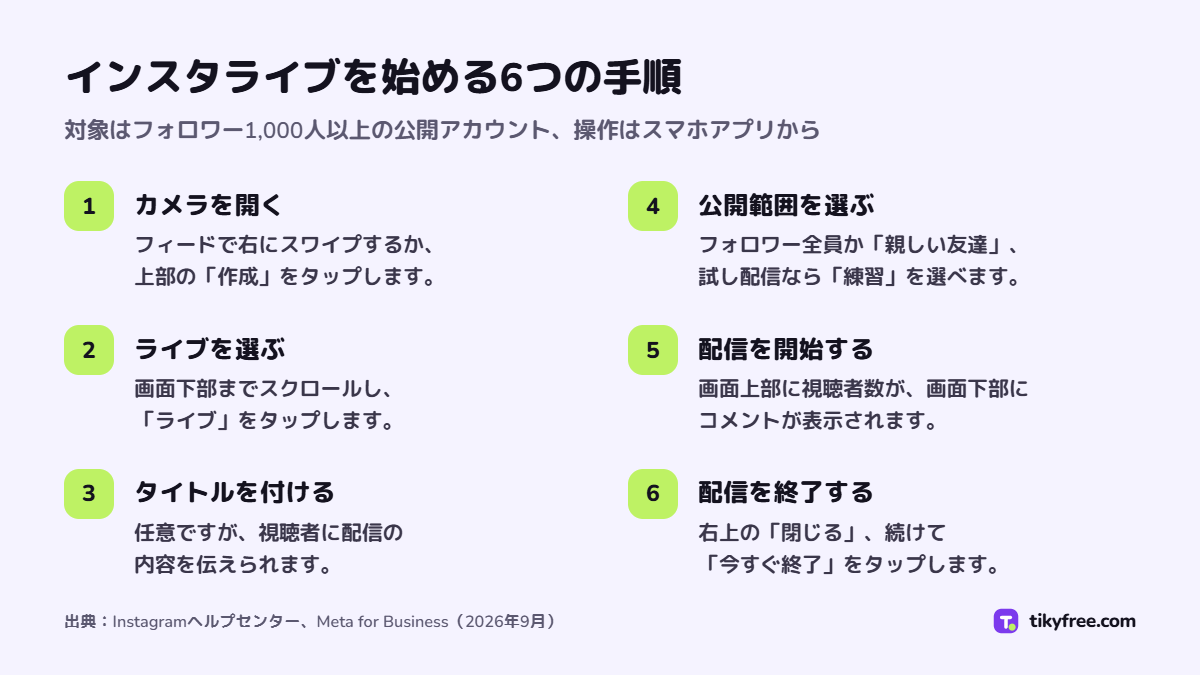
アプリでの操作は次のとおりです。
- フィードで右にスワイプするか、上部の「作成」をタップし、画面下部の「ライブ」を選びます。
- タイトルは任意です。iPhoneでは「タイトルを追加」をタップして入力し、「完了」をタップします。Androidでは左側の「タイトル」をタップして入力し、「タイトルを追加」をタップします。
- 「シェアする相手」で公開範囲を選びます。フォロワー全員に配信するか、「親しい友達」リストだけに絞るかを選べます。カメラの角度や音声を試したいときは「練習」を選びましょう。画面は本番と同じように見えますが、フォロワーには配信されません。
- 「ライブ配信を開始」をタップします。画面上部に視聴者数が、画面下部にコメントが表示されます。
- 配信を終えるときは、右上の「閉じる」をタップし、続けて「今すぐ終了」をタップして確定します。
配信を始めると、選んだ公開範囲に応じてフォロワー全員または「親しい友達」に通知が届き、相手は配信に参加して視聴やコメントができます。
配信中のコメント・ゲスト・参加リクエスト
配信中でも、次の設定をその場で変えられます。
- コメント:コメントを止めたいときは、下部の「オプション」をタップし、「コメントをオフにする」を選びます。よい質問を目立たせたいときは、そのコメントをタップして「コメントを固定する」を選びます。
- ゲスト:ライブルームを使うと、最大3人のゲストを招待できます。ただし、招待できるのは配信者をフォローしているアカウントだけです。人を追加するアイコンをタップし、招待したいフォロワーを選んで「招待」をタップします。招待を承諾した相手はライブルームに表示されます。ゲストを外したいときは、その人の動画枠の右上にある「×」をタップします。
- 参加リクエスト:視聴者は「リクエストを送信」をタップして参加を申し込めます。届いたリクエストはリクエストのアイコンから確認します。受け付けたくない場合は、「オプション」から「ライブ配信リクエストをオフにする」をタップします。
インスタライブを予約する方法
ライブ配信は、1時間後から90日後までの間で予約できます。
- 上部の「作成」をタップするか、フィードで右にスワイプします。
- 下部の「ライブ」をタップし、続けて左側の「日時を指定」をタップします。
- タイトルと開始時刻を入力し、「完了」をタップします。
- 下部の「ライブ動画の日時を指定」をタップします。フォロワーに告知したいときは「シェア」をタップし、シェア方法を選びます。
直近の予約配信は、プロフィール写真の下に表示されます。シェアした投稿やストーリーには、配信のタイトルと開始時刻に加えて、見たい人がリマインダーを設定できるオプションも含まれます。配信者自身には、予約した時刻の24時間前と15分前にリマインダーの通知が届きます。
予定が変わったときは、「作成」「ライブ」「日時を指定」の順に進み、予約済みの配信をタップします。タイトルや開始時刻を編集して「完了」をタップするか、配信を取りやめる場合は「ライブ動画をキャンセル」をタップします。開始時刻は、指定した時刻の45分前まで変更できます。
配信後の動画を残す3つの方法
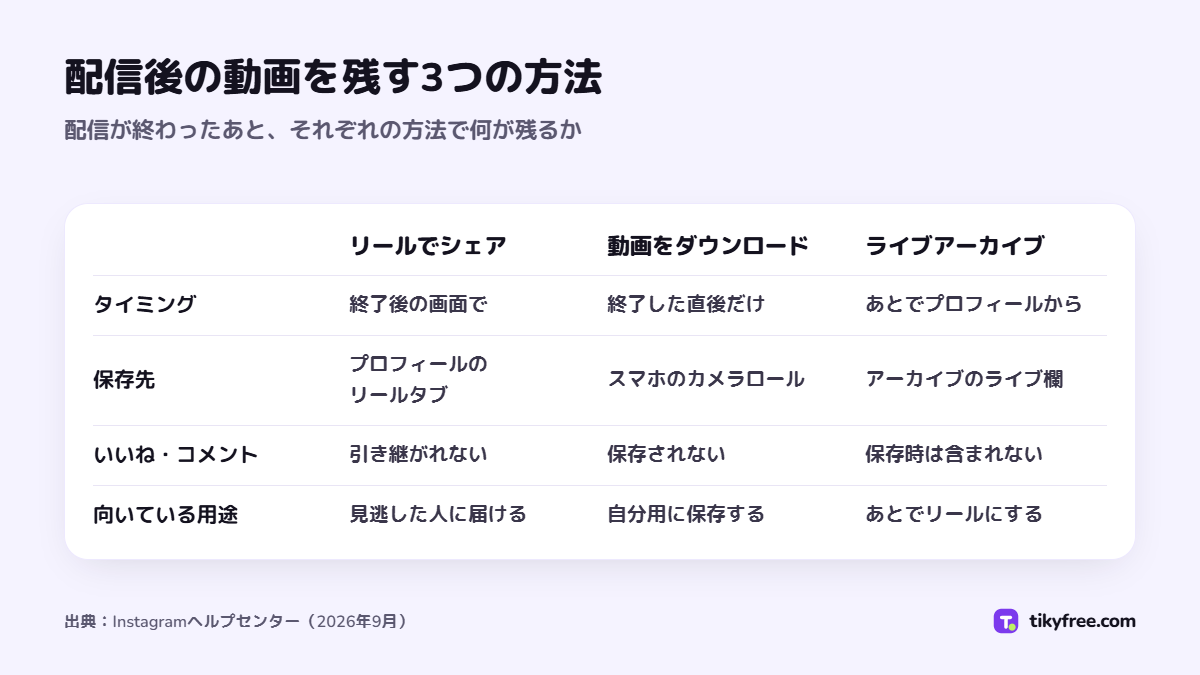
ライブが終わったあとの動画は、次の3つの方法で残せます。
- リール動画としてシェア:配信終了後の画面で「リール動画としてシェア」をタップし、公開画面でキャプションを入力したり人をタグ付けしたりしてから「シェア」をタップします。リプレイには元のライブの「いいね!」やコメントは含まれず、視聴者数もシェアした時点から数え直しになります。シェアしたリプレイは、プロフィールの自己紹介の下にある「リール」タブで見られます。
- 動画をダウンロード:配信終了後の画面で「動画をダウンロード」をタップすると、スマホのカメラロールに保存されます。このボタンが表示されるのは配信を終えた直後に限られ、見えるのも配信者本人だけです。保存されるのは動画のみで、コメントや「いいね!」、視聴者数は含まれません。
- ライブアーカイブ:シェアしたライブ動画は、自動的にライブアーカイブに保存されます。プロフィールの「メニュー」から「アーカイブ」をタップし、上部の「ストーリーズアーカイブ」を「ライブアーカイブ」に切り替えます。動画を選んで「シェア」をタップすれば、あとからリール動画として投稿できます。アーカイブに残る期間はヘルプセンターに記載がないため、残したい動画は早めにダウンロードしておくと安心です。
アーカイブに保存したくない場合は、「作成」「ライブ」の順にタップして「設定」を開き、「ライブ」をタップして「ライブ動画をアーカイブに保存」をオフにします。オフにすると、それ以降にシェアしたライブ動画はアーカイブに残らず削除されます。また、公開でシェアしたアーカイブ済みのライブ動画は、削除するかアカウントを非公開に変更しない限り、Meta提供のAIの改善に使用されるとヘルプセンターで案内されています。
見てもらうための工夫
視聴者が集まる保証はありませんが、次のような準備はフォロワーが配信に気づくきっかけになります。
- 予約しておく:予約した配信はプロフィールに表示され、見たい人が事前にリマインダーを設定できます。
- ストーリーで告知する:予約した配信をストーリーでシェアすれば、見た人がその場でリマインダーを設定できます。告知のストーリーに最初の勢いを少しつけたいときは、無料のストーリー閲覧サービスで、いま公開中のストーリーに閲覧を追加できます。
- リプレイをリール動画にする:配信を見逃した人にも、あとから見てもらえる機会になります。投稿したあとは、無料のリール再生で再生数を動かすこともできます。
ひとつ注意点があります。TikyFreeの無料サービスは、一定の間隔を空ければまた申し込める小さなパッケージです。増えるのはストーリーの閲覧数やリールの再生数で、ライブそのものの視聴者数ではありません。また、コンテンツを誰に表示するかを決めるのはInstagramです。外部サービスで増えた数はあとから減ることもあるため、集客の柱ではなく、ちょっとした後押しと考えてください。Instagram向けの無料サービスはInstagramのページにまとめています。
無料で試す
よくある質問
インスタでライブ配信ができないのはなぜですか?
まず条件を確認してください。Instagramでライブ配信を開始できるのは、フォロワー1,000人以上の公開アカウントだけです。作成したばかりのアカウントはまだライブ配信ができない場合があり、コミュニティ規定違反で投稿が削除されたことがあるアカウントも同様です。
パソコンからインスタライブを配信できますか?
ライブ配信の開始方法を説明したInstagramヘルプセンターのページでは、この機能はパソコンには対応していないと案内されています。AndroidまたはiPhoneのInstagramアプリを使ってください。
インスタライブに参加できるゲストは何人までですか?
ライブルームを使えば、最大3人まで招待できます。ただし、招待できるのは配信者をフォローしているアカウントだけです。
リプレイに元のライブの「いいね!」やコメントは残りますか?
残りません。リール動画としてシェアしたリプレイには、元のライブの「いいね!」やコメントは含まれません。動画をダウンロードした場合も保存されるのは動画だけで、コメントや「いいね!」、視聴者数は含まれません。
インスタライブはどのくらい先まで予約できますか?
1時間後から90日後までの間で予約できます。開始時刻は、指定した時刻の45分前まで変更できます。
出典
- help.instagram.com/272122157758915
- help.instagram.com/292478487812558
- help.instagram.com/205039954953836
- help.instagram.com/126662934757177
- help.instagram.com/562982737951475
- help.instagram.com/1253487614735433
- help.instagram.com/1248831848848755
- help.instagram.com/813486081708433
- help.instagram.com/100925250516299
- about.instagram.com/blog/tips-and-tricks/instagram-live-tips-tricks
- facebook.com/business/learn/lessons/interact-with-audience-instagram-live