Cara Live di Instagram: Mulai, Jadwalkan, dan Bagikan
Cara live di Instagram: siapa yang memenuhi syarat, langkah-langkahnya di aplikasi, menjadwalkan live sampai 90 hari ke depan, dan menyimpan tayangan ulangnya.
Live di Instagram cukup dengan beberapa ketukan, asalkan akun kamu memenuhi syarat. Berikut cara live di Instagram dari awal sampai akhir: siapa yang boleh memulai, tombol mana yang perlu diketuk, cara menjadwalkan siaran, dan apa yang terjadi pada videonya setelah live selesai. Semua informasi di bawah berasal dari Pusat Bantuan Instagram dan panduan resmi Meta, diperiksa pada September 2026. Kalau nama tombol di aplikasi kamu sedikit berbeda, pilih yang paling mendekati.
Siapa yang bisa live di Instagram
Kalau akun kamu tidak memenuhi salah satu syarat berikut, langkah-langkah di bawah tidak akan berhasil.
- Akun publik dengan minimal 1.000 followers. Instagram hanya mengizinkan akun publik dengan 1.000 followers atau lebih untuk memulai siaran langsung. Akun privat tidak bisa, berapa pun jumlah followers-nya.
- Akun baru belum tentu bisa langsung live. Menurut Instagram, akun yang baru dibuat mungkin belum bisa live atau ikut siaran bersama (co-broadcast).
- Pelanggaran lama tetap dihitung. Kalau ada postingan kamu yang pernah dihapus karena melanggar Standar Komunitas, kamu mungkin tidak bisa memulai live.
- Di Akun Remaja, live nonaktif secara default. Remaja di bawah 16 tahun perlu izin orang tua atau wali untuk mengaktifkannya; remaja berusia 16 atau 17 tahun bisa mengaktifkannya sendiri.
- Hanya lewat ponsel. Live adalah fitur aplikasi Instagram untuk Android dan iPhone. Pusat Bantuan menyebutkan fitur ini tidak tersedia di komputer.
Cara live di Instagram, langkah demi langkah
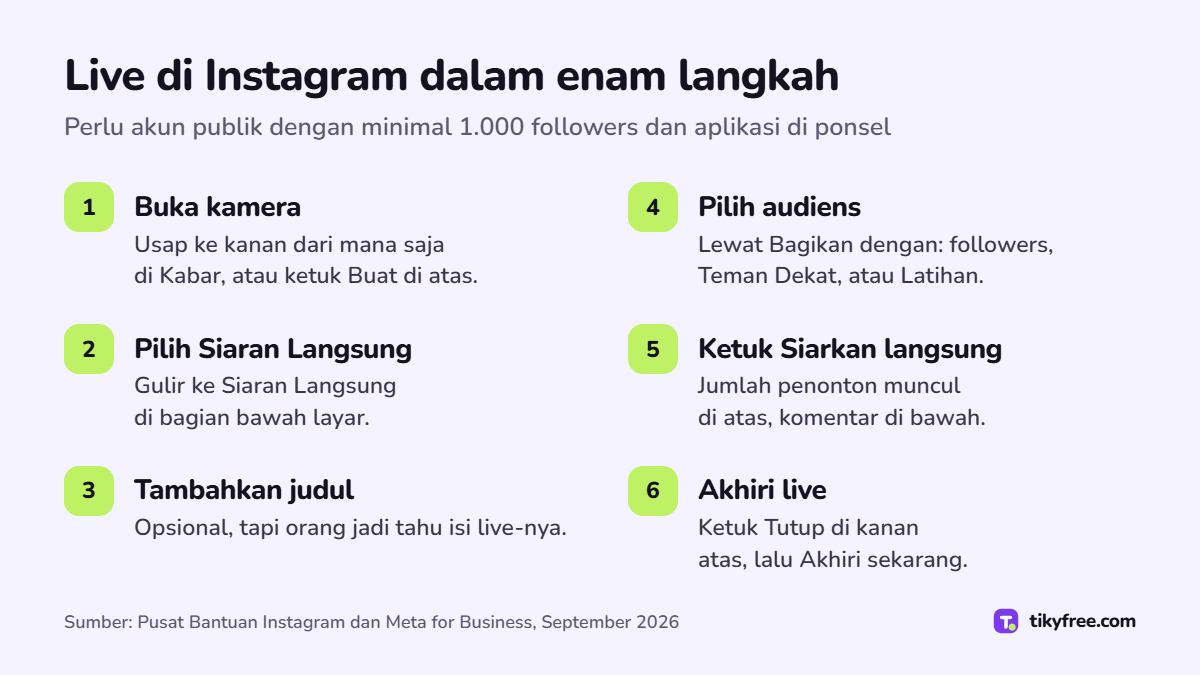
Buka aplikasi Instagram di ponsel, lalu ikuti urutan ini:
- Usap ke kanan dari mana saja di Kabar, atau ketuk Buat di bagian atas, lalu gulir ke Siaran Langsung di bagian bawah.
- Tambahkan judul kalau mau. Di iPhone, ketuk Tambahkan judul, ketik judulnya, lalu ketuk Selesai. Di Android, ketuk Judul di sisi kiri, ketik judulnya, lalu ketuk Tambahkan judul.
- Pilih audiensnya di menu Bagikan dengan: semua followers kamu atau hanya daftar Teman Dekat. Mau coba dulu sebelum live sungguhan? Pilih Latihan: tampilan layarnya persis seperti saat live, tapi followers kamu tidak melihatnya.
- Ketuk Siarkan langsung. Jumlah penonton muncul di bagian atas layar, komentar di bagian bawah.
- Sudah selesai bicara? Ketuk Tutup di kanan atas, lalu ketuk Akhiri sekarang untuk konfirmasi.
Begitu kamu mulai live, Instagram memberi tahu followers kamu (atau daftar Teman Dekat, kalau itu yang kamu pilih) supaya mereka bisa bergabung, menonton, dan berkomentar.
Komentar, tamu, dan permintaan bergabung
Selama live, kendali tetap di tangan kamu:
- Komentar: ketuk Opsi di bagian bawah, lalu Nonaktifkan komentar. Ada pertanyaan bagus? Ketuk komentarnya, lalu pilih Sematkan komentar supaya lebih mudah dilihat penonton.
- Tamu: lewat Forum Siaran Langsung (Live Rooms), kamu bisa mengundang hingga tiga tamu, asalkan mereka sudah mengikuti kamu. Ketuk ikon tambah orang, pilih followers yang ingin diundang, lalu ketuk Undang. Tamu yang menerima undangan akan muncul di forum siaran langsung kamu. Untuk mengeluarkan tamu, ketuk tanda X di pojok kanan atas bingkai videonya.
- Permintaan bergabung: penonton bisa minta bergabung dengan mengetuk Kirim Permintaan, dan permintaannya bisa kamu lihat di ikon permintaan. Tidak mau menerima permintaan sama sekali? Ketuk Opsi, lalu Nonaktifkan permintaan menyiarkan langsung.
Cara menjadwalkan live di Instagram
Kamu bisa menjadwalkan live mulai dari 1 jam sampai 90 hari sebelumnya.
- Ketuk Buat di bagian atas atau usap ke kanan dari mana saja di Kabar.
- Ketuk Siaran Langsung di bagian bawah, lalu Jadwalkan di sisi kiri.
- Masukkan judul, pilih waktu mulai, lalu ketuk Selesai.
- Ketuk Jadwalkan video siaran langsung. Supaya lebih banyak orang tahu, ketuk Bagikan dan pilih tempat membagikannya.
Jadwal live terdekat kamu muncul di profil, tepat di bawah foto profil. Postingan dan story yang kamu bagikan tentang live ini menampilkan judul, waktu mulai, dan opsi bagi orang lain untuk memasang pengingat. Kamu sendiri akan mendapat notifikasi pengingat 24 jam dan 15 menit sebelum waktu yang kamu pilih.
Rencana berubah? Buka lagi Buat, Siaran Langsung, lalu Jadwalkan, kemudian ketuk video yang sudah terjadwal. Ubah judul atau waktunya dan ketuk Selesai, atau ketuk Batalkan video siaran langsung kalau live-nya tidak jadi. Waktu mulai bisa diubah sampai 45 menit sebelum live dimulai.
Setelah live selesai: tayangan ulang, unduh, atau arsip
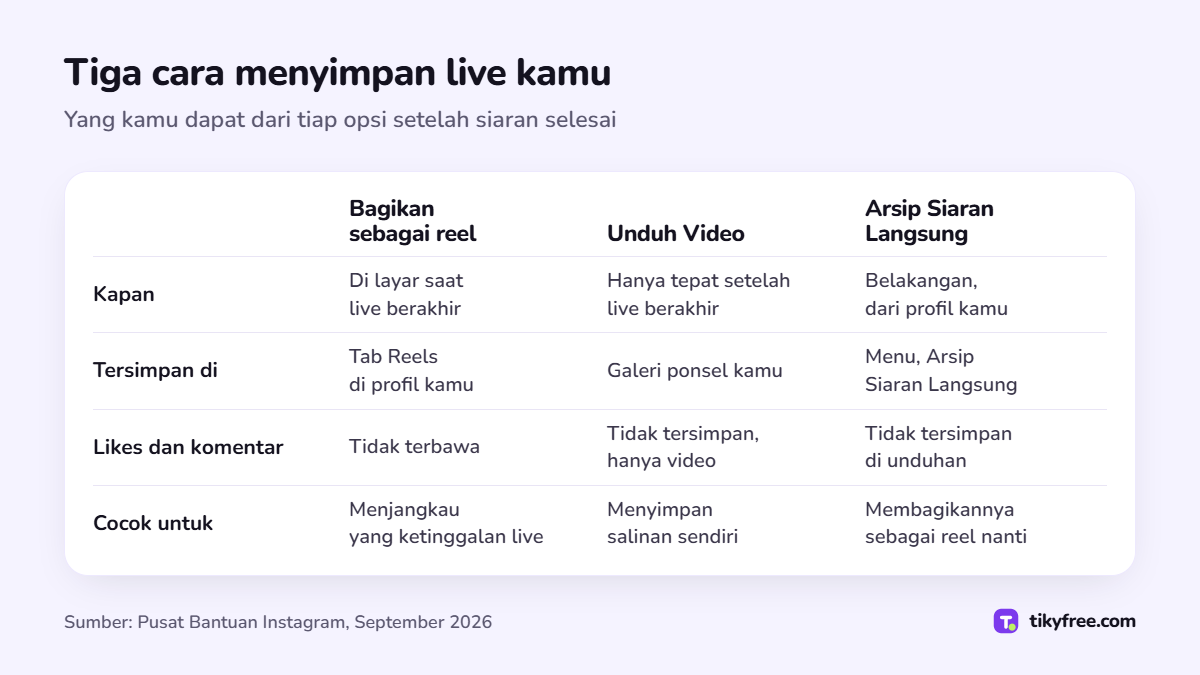
Ada tiga cara menyimpan videonya:
- Bagikan sebagai reel. Ketuk Bagikan sebagai reel di layar yang muncul saat kamu mengakhiri live. Tambahkan caption atau tandai orang, lalu ketuk Bagikan. Tayangan ulangnya tidak menyertakan likes dan komentar dari live aslinya, dan jumlah penontonnya mulai dari nol lagi setelah dibagikan. Videonya bisa ditemukan di tab Reels di profil kamu, di bawah bio.
- Unduh Video. Ketuk Unduh Video untuk menyimpannya ke galeri ponsel. Opsi ini hanya muncul tepat setelah live berakhir, dan hanya kamu yang bisa melihatnya. Yang tersimpan cuma videonya, tanpa komentar, likes, atau jumlah penonton.
- Arsip Siaran Langsung. Live yang kamu bagikan otomatis tersimpan di Arsip Siaran Langsung. Caranya: masuk ke profil, ketuk Menu, lalu Arsip; ketuk Arsip Cerita di bagian atas dan pindah ke Arsip Siaran Langsung. Pilih siarannya dan ketuk Bagikan kalau ingin mempostingnya sebagai reel belakangan. Pusat Bantuan tidak menyebutkan berapa lama live tersimpan di sana, jadi unduh video yang ingin kamu simpan.
Tidak ingin live kamu diarsipkan? Ketuk Buat dan Siaran Langsung, lalu buka Pengaturan, ketuk Siaran langsung, dan matikan Simpan Siaran Langsung ke Arsip. Sejak saat itu, live yang kamu bagikan akan dihapus, bukan diarsipkan. Instagram juga menyebutkan bahwa live yang diarsipkan dan dibagikan secara publik dipakai untuk menyempurnakan AI di Meta, kecuali kamu menghapusnya atau mengubah akun menjadi privat.
Supaya orang datang menonton
Tidak ada yang bisa menjanjikan penonton ramai, tapi kebiasaan berikut membantu followers menemukan live kamu:
- Jadwalkan lebih dulu. Live terjadwal muncul di profil kamu, dan orang bisa memasang pengingat sebelum live dimulai.
- Umumkan lewat story. Bagikan live terjadwal ke story supaya opsi pengingat tinggal satu ketukan. Kalau story itu butuh sedikit dorongan di awal, layanan views story Instagram gratis dari kami menambah views ke story yang sedang tayang di profil kamu.
- Bagikan tayangan ulangnya. Reel memberi kesempatan kedua bagi siapa saja yang ketinggalan live-nya. Setelah reel-nya terbit, views reels Instagram gratis bisa membantu angkanya mulai bergerak.
Catatan jujur: boost gratis TikyFree adalah paket kecil yang bisa kamu minta lagi setelah masa tunggu. Boost ini menggerakkan jumlah views di story atau reel, bukan menambah penonton live-nya, dan yang menentukan siapa yang melihat kontenmu tetap Instagram. Angka dari layanan luar mana pun juga bisa turun belakangan, jadi anggap ini dorongan kecil, bukan strategi utama.
Butuh ide untuk live? Kreator dan akun UMKM di Indonesia bisa mencoba sesi tanya jawab santai, demo resep, atau kelas singkat, dan langkah-langkahnya tetap sama dengan yang di atas. Semua layanan Instagram gratis dari kami ada di halaman Instagram.
Coba gratis
Pertanyaan yang sering diajukan
Kenapa opsi Siaran Langsung tidak muncul di Instagram saya?
Cek dulu syaratnya. Instagram hanya mengizinkan akun publik dengan 1.000 followers atau lebih untuk memulai siaran langsung. Akun yang baru dibuat mungkin belum bisa live, begitu juga akun yang postingannya pernah dihapus karena melanggar Standar Komunitas.
Bisakah saya live di Instagram dari laptop?
Artikel Pusat Bantuan tentang memulai siaran langsung menyebutkan fitur ini tidak tersedia di komputer. Pakai aplikasi Instagram di ponsel Android atau iPhone.
Berapa banyak tamu yang bisa bergabung ke live Instagram?
Sampai tiga tamu, lewat Forum Siaran Langsung. Setiap tamu harus mengikuti kamu dulu sebelum bisa diundang.
Apakah tayangan ulangnya menyimpan likes dan komentar dari live saya?
Tidak. Tayangan ulang yang dibagikan sebagai reel tidak menyertakan likes atau komentar dari live aslinya. Kalau kamu mengunduhnya, yang tersimpan hanya video, tanpa komentar, likes, atau jumlah penonton.
Berapa lama sebelumnya saya bisa menjadwalkan live di Instagram?
Mulai dari 1 jam sampai 90 hari sebelumnya. Kamu masih bisa mengubah waktu mulainya sampai 45 menit sebelum jadwal live.
Sumber
- help.instagram.com/272122157758915
- help.instagram.com/292478487812558
- help.instagram.com/205039954953836
- help.instagram.com/126662934757177
- help.instagram.com/562982737951475
- help.instagram.com/1253487614735433
- help.instagram.com/1248831848848755
- help.instagram.com/813486081708433
- help.instagram.com/100925250516299
- about.instagram.com/blog/tips-and-tricks/instagram-live-tips-tricks
- facebook.com/business/learn/lessons/interact-with-audience-instagram-live